- 1. 📌 İçindekiler
- 1. İnternet Sorunları Artık Kabus Değil: En Sık Görülen 7 Bağlantı Hatası ve Bilimsel Çözüm Rehberi
- 1.1. Modem ve Yönlendirici Tabanlı Bağlantı Sorunları
- 1.1.1. 1. Modem/Yönlendirici Işık Durumları ve Güç Döngüsü Sorunları
- 1.1.1.1. Çözüm Yolları:
- 1.2. Kablosuz Ağ (Wi-Fi) Bağlantı Problemleri
- 1.2.1. 2. Zayıf Wi-Fi Sinyali ve Ağ Kapsama Alanı Sorunları
- 1.2.1.1. Çözüm Yolları:
- 1.2.2. 3. Wi-Fi Şifre ve Kimlik Doğrulama Hataları
- 1.2.2.1. Çözüm Yolları:
- 1.3. Ağ Konfigürasyonu ve Yazılımsal Hatalar
- 1.3.1. 4. DNS Çözümleme Hataları (DNS_PROBE_FINISHED_NXDOMAIN)
- 1.3.1.1. Çözüm Yolları:
- 1.3.2. 5. IP Adresi Çakışmaları ve Ağ Bağdaştırıcısı Sorunları
- 1.3.2.1. Çözüm Yolları:
- 1.4. Servis Sağlayıcı (ISP) ve Altyapı Kaynaklı Kesintiler
- 1.4.1. 6. Bölgesel veya Genel İnternet Servis Sağlayıcı Kesintileri
- 1.4.1.1. Çözüm Yolları:
- 1.5. Fiziksel Bağlantı ve Cihaz Özgü Sorunlar
- 1.5.1. 7. Fiziksel Kablo Hasarları ve Cihaz Sürücüsü Uyumsuzlukları
- 1.5.1.1. Çözüm Yolları:
- 1.6. Sık Görülen İnternet Hataları: Karşılaştırmalı Bir Analiz Tablosu
- 1.6.1. ❓ Sıkça Sorulan Sorular
📌 İçindekiler
- Modem ve Yönlendirici Tabanlı Bağlantı Sorunları
- 1. Modem/Yönlendirici Işık Durumları ve Güç Döngüsü Sorunları
- Kablosuz Ağ (Wi-Fi) Bağlantı Problemleri
- 2. Zayıf Wi-Fi Sinyali ve Ağ Kapsama Alanı Sorunları
- 3. Wi-Fi Şifre ve Kimlik Doğrulama Hataları
- Ağ Konfigürasyonu ve Yazılımsal Hatalar
- 4. DNS Çözümleme Hataları (DNS_PROBE_FINISHED_NXDOMAIN)
- 5. IP Adresi Çakışmaları ve Ağ Bağdaştırıcısı Sorunları
- Servis Sağlayıcı (ISP) ve Altyapı Kaynaklı Kesintiler
- 6. Bölgesel veya Genel İnternet Servis Sağlayıcı Kesintileri
- Fiziksel Bağlantı ve Cihaz Özgü Sorunlar
- 7. Fiziksel Kablo Hasarları ve Cihaz Sürücüsü Uyumsuzlukları
- Sık Görülen İnternet Hataları: Karşılaştırmalı Bir Analiz Tablosu
İnternet Sorunları Artık Kabus Değil: En Sık Görülen 7 Bağlantı Hatası ve Bilimsel Çözüm Rehberi
Günümüz dijital çağında internet, bireysel ve kurumsal yaşamın vazgeçilmez bir bileşeni haline gelmiştir. Eğitimden iş yaşamına, sosyal etkileşimden eğlenceye kadar pek çok faaliyetin temelini oluşturan internet erişiminin kesintiye uğraması, modern yaşamda ciddi aksaklıklara yol açabilmektedir. Bu durum, kullanıcıların verimliliğini düşürmekte, bilgiye erişimlerini engellemekte ve hatta sosyal izolasyon hissiyatına neden olabilmektedir. İnternet bağlantı sorunları, genellikle karmaşık gibi görünse de, temel nedenleri ve sistematik çözüm yöntemleri anlaşıldığında, büyük ölçüde kullanıcı tarafından giderilebilecek niteliktedir.
Bu kapsamlı rehberde, internet bağlantı kesintilerinin ve yavaşlamalarının ardında yatan en sık görülen yedi temel hatayı bilimsel bir yaklaşımla inceleyecek, her bir hatanın altında yatan teknik nedenleri açıklayacak ve anında uygulanabilir, etkili çözüm yollarını adım adım sunacağız. Amacımız, internet kullanıcılarını bu tür sorunlarla karşılaştıklarında paniklemek yerine, bilinçli ve metodik bir şekilde problem çözmeye yönlendirmektir. Bağlantı hatası, wifi sorunu, dns hatası, modem hatası, ağ sorunu ve internet kesintisi çözümü gibi anahtar kelimeler etrafında şekillenen bu analiz, hem teknik bilgi düzeyini artıracak hem de pratik beceriler kazandıracaktır.
Modem ve Yönlendirici Tabanlı Bağlantı Sorunları
İnternet erişiminin temelini oluşturan modem ve yönlendiriciler, ağ altyapısının kalbi niteliğindedir. Bu cihazların doğru çalışmaması, tüm bağlantı zincirini etkileyerek internet erişimini tamamen kesintiye uğratabilir. Çoğu zaman göz ardı edilen basit sorunlar bile, bu cihazların performansını olumsuz etkileyebilir.
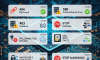
1. Modem/Yönlendirici Işık Durumları ve Güç Döngüsü Sorunları
Modem ve yönlendiriciler üzerinde bulunan LED göstergeler, cihazın mevcut çalışma durumuna dair kritik bilgiler sunar. Güç, DSL/Kablo/Fiber, İnternet, Wi-Fi ve Ethernet gibi ışıkların her birinin belirli bir anlamı vardır. Bu ışıkların yanlış renklerde yanması, yanıp sönmesi veya hiç yanmaması, donanımsal ya da yazılımsal bir sorunun göstergesi olabilir. Örneğin, “İnternet” ışığının sabit yeşil yanmaması, servis sağlayıcıdan (ISP) sinyal alınamadığını veya IP adresi atanmasında bir sorun olduğunu işaret edebilir. Benzer şekilde, modemlerin aşırı ısınması veya uzun süre aralıksız çalışması, performans düşüşlerine ve kararsız bağlantılara yol açabilir. Periyodik güç döngüsü (yeniden başlatma), cihazın belleğini temizleyerek ve geçici ağ çakışmalarını gidererek performansı artırabilir.
Çözüm Yolları:
- LED Göstergelerini Kontrol Edin: Modeminizin kullanım kılavuzuna başvurarak her bir ışığın normal çalışma durumunu öğrenin. Genellikle “Power” (Güç), “DSL/WAN” (Bağlantı Türü), “Internet” ve “Wi-Fi” ışıklarının sabit yeşil yanması beklenir. Eğer “Internet” ışığı yanmıyor veya kırmızı yanıyorsa, bu ISP kaynaklı bir kesintiye veya modem ile ISP arasındaki bağlantı sorununa işaret edebilir.
- Modem/Yönlendiriciyi Yeniden Başlatın: Bu, en yaygın ve çoğu zaman en etkili çözümdür. Modeminizin güç kablosunu prizden çekin, yaklaşık 30 saniye bekleyin ve tekrar takın. Cihazın tamamen açılması ve ışıkların normale dönmesi için birkaç dakika (genellikle 2-5 dakika) bekleyin. Bu işlem, cihazın IP adresini yenilemesine, önbelleğini temizlemesine ve olası yazılımsal takılmaları gidermesine yardımcı olur.
- Fiziksel Bağlantıları Kontrol Edin: Modem ile duvar prizi arasındaki DSL/Fiber/Ethernet kablosunun ve modemden bilgisayara veya yönlendiriciye giden Ethernet kablolarının sağlam bir şekilde takılı olduğundan emin olun. Gevşek bağlantılar veya hasarlı kablolar, sinyal kaybına yol açabilir.
- Aşırı Isınmayı Önleyin: Modeminizin havalandırma deliklerinin açık olduğundan ve cihazın serin bir yerde bulunduğundan emin olun. Aşırı ısınma, performans düşüşlerine ve donmalara neden olabilir.
Kablosuz Ağ (Wi-Fi) Bağlantı Problemleri
Kablosuz ağlar, esneklik ve hareket özgürlüğü sunarken, beraberinde belirli bağlantı sorunlarını da getirebilir. Sinyal zayıflığı, kapsama alanı dışı kalma veya yanlış yapılandırmalar, Wi-Fi bağlantınızın kesilmesine veya yavaşlamasına neden olabilir.
2. Zayıf Wi-Fi Sinyali ve Ağ Kapsama Alanı Sorunları
Wi-Fi sinyalleri, duvarlar, zeminler, metal objeler ve diğer elektronik cihazlar gibi fiziksel engellerden ve elektromanyetik parazitlerden etkilenir. Yönlendiricinin konumu, ev veya ofis içindeki sinyal gücü dağılımını doğrudan etkiler. Yönlendiriciden uzaklaştıkça veya araya çok sayıda engel girdikçe sinyal gücü zayıflar ve bağlantı hızı düşer, hatta tamamen kesilebilir. Ayrıca, komşu ağların aynı frekans kanallarını kullanması da parazite yol açarak Wi-Fi performansını düşürebilir. 2.4 GHz ve 5 GHz bantları arasındaki farklar ve her birinin avantajları/dezavantajları da bu bağlamda önemlidir; 2.4 GHz daha geniş kapsama alanı sunarken, 5 GHz daha yüksek hız ve daha az parazitlenme eğilimindedir.
Çözüm Yolları:
- Yönlendiricinin Konumunu Optimize Edin: Yönlendiricinizi, evinizin veya ofisinizin merkezi bir konumuna, yerden yüksekte ve mümkün olduğunca az engel olacak şekilde yerleştirin. Kalın duvarlar, metal eşyalar (mikrodalga fırın, buzdolabı gibi), su boruları ve aynalar sinyali zayıflatabilir.
- Ağ Parazitini Azaltın: Yönlendiricinizin yanına kablosuz telefonlar, mikrodalga fırınlar, Bluetooth cihazları gibi parazit yaratabilecek diğer elektronik aletleri koymaktan kaçının.
- Wi-Fi Kanalını Değiştirin: Yönlendiricinizin yönetim paneline girerek (genellikle tarayıcıya 192.168.1.1 veya 192.168.0.1 yazılarak erişilir) Wi-Fi kanal ayarlarını kontrol edin. Çevrenizdeki diğer ağlarla çakışmayan daha az yoğun bir kanal seçmek (örneğin 1, 6 veya 11 numaralı kanallar), sinyal kalitesini artırabilir. Bazı yönlendiriciler otomatik kanal seçimi özelliğine sahiptir.
- Menzil Genişletici veya Mesh Sistem Kullanın: Büyük alanlarda veya çok katlı binalarda Wi-Fi sinyalini güçlendirmek için Wi-Fi menzil genişleticiler (repeater) veya daha gelişmiş bir çözüm olan Mesh Wi-Fi sistemleri kullanmayı düşünebilirsiniz.
3. Wi-Fi Şifre ve Kimlik Doğrulama Hataları
Yanlış girilen Wi-Fi şifreleri veya ağ kimlik doğrulama sorunları, kullanıcıların kablosuz ağa bağlanmasını engelleyen sık karşılaşılan hatalardır. Özellikle birden fazla kablosuz ağın bulunduğu ortamlarda, yanlış ağa bağlanmaya çalışmak veya eski/yanlış şifre bilgileri kullanmak bu tür sorunlara yol açar. Cihazınızın ağ ayarlarında kayıtlı olan eski ağ profilleri de bazen çakışmalara neden olabilir. Güvenlik protokollerinin (WPA2, WPA3) doğru ayarlanmaması veya cihazın bu protokollere uyumsuzluğu da kimlik doğrulama hatalarına yol açabilir.
Çözüm Yolları:
- Şifreyi Doğru Girdiğinizden Emin Olun: Wi-Fi şifreleri büyük/küçük harfe duyarlıdır. Şifreyi dikkatlice tekrar girin. Gerekirse, yönlendiricinizin altında veya kutusunda yazan varsayılan şifreyi kontrol edin. Eğer şifreyi değiştirdiyseniz ve unuttuysanız, yönlendiriciyi fabrika ayarlarına döndürmeniz gerekebilir (bu işlem tüm ayarlarınızı siler).
- Ağ Profilini Silin ve Yeniden Bağlanın: Cihazınızda (bilgisayar, telefon vb.) kayıtlı olan ağ profilini silin ve ağı yeniden tarayarak tekrar bağlanmaya çalışın. Windows’ta “Ağ ve İnternet Ayarları” -> “Wi-Fi” -> “Bilinen ağları yönet” bölümünden; macOS’ta “Sistem Ayarları” -> “Ağ” -> “Wi-Fi” -> “Ayrıntılar” -> “Ağları Unut” seçeneği ile bu işlemi yapabilirsiniz.
- Yönlendirici Ayarlarını Kontrol Edin: Yönlendiricinizin yönetim paneline girerek (192.168.1.1 vb.) Wi-Fi güvenlik ayarlarını (WPA2/WPA3) ve şifrenizi kontrol edin. Güvenlik türünün cihazınızla uyumlu olduğundan emin olun.
Ağ Konfigürasyonu ve Yazılımsal Hatalar
İnternet bağlantısının arka planında çalışan karmaşık ağ protokolleri ve yazılımlar, bazen yanlış yapılandırmalar veya çakışmalar nedeniyle sorunlara yol açabilir. Bu tür hatalar genellikle belirli web sitelerine erişimde zorluklar veya genel internet erişiminde kesintiler şeklinde kendini gösterir.
4. DNS Çözümleme Hataları (DNS_PROBE_FINISHED_NXDOMAIN)
Domain Name System (DNS), internetin telefon rehberi gibidir. Bir web sitesine (örneğin www.google.com) erişmek istediğinizde, DNS sunucuları bu alan adını ilgili IP adresine (örneğin 172.217.160.142) çevirir. Eğer DNS çözümleme süreci başarısız olursa, tarayıcınız “DNS_PROBE_FINISHED_NXDOMAIN” veya “Bu siteye ulaşılamıyor” gibi hatalar gösterebilir. Bu, DNS sunucularının yanıt vermemesi, yanlış yapılandırılması veya önbellekteki bozuk DNS kayıtlarından kaynaklanabilir. Bazen ISP’nizin DNS sunucularında geçici bir sorun yaşanması da bu duruma neden olabilir.
Çözüm Yolları:
- DNS Önbelleğini Temizleyin: Bilgisayarınızın komut istemcisini (Windows’ta “cmd” yazarak, macOS’ta “Terminal”) yönetici olarak açın ve sırasıyla şu komutları girin:
- Windows:
ipconfig /flushdns - macOS:
sudo killall -HUP mDNSResponder(veya Big Sur sonrası içinsudo dscacheutil -flushcache; sudo killall -HUP mDNSResponder)
Bu işlem, bilgisayarınızın DNS önbelleğini temizleyerek yeni DNS sorguları yapmasını sağlar.
- Windows:
- Alternatif DNS Sunucuları Kullanın: İnternet Servis Sağlayıcınızın (ISP) DNS sunucularında sorun olabileceği durumlarda, Google DNS (8.8.8.8 ve 8.8.4.4) veya Cloudflare DNS (1.1.1.1 ve 1.0.0.1) gibi halka açık, güvenilir DNS sunucularını kullanmayı deneyebilirsiniz. Bu ayarlar, bilgisayarınızın ağ bağdaştırıcısı ayarlarından veya doğrudan yönlendiricinizin yönetim panelinden değiştirilebilir.
- Modem/Yönlendiriciyi Yeniden Başlatın: DNS bilgileri genellikle modem tarafından da önbelleğe alındığından, modemi yeniden başlatmak da etkili bir çözüm olabilir.
- Ağ Bağdaştırıcısı Sürücülerini Kontrol Edin: Bazen güncel olmayan veya bozuk ağ bağdaştırıcısı sürücüleri de DNS çözümleme süreçlerini etkileyebilir.
5. IP Adresi Çakışmaları ve Ağ Bağdaştırıcısı Sorunları
Bir yerel ağda (LAN) her cihaza benzersiz bir IP adresi atanması gerekir. Eğer iki cihaza aynı IP adresi atanırsa, IP çakışması meydana gelir ve her iki cihazın da ağa erişimi engellenebilir. Bu durum genellikle yönlendiricinin DHCP (Dynamic Host Configuration Protocol) sunucusunun düzgün çalışmaması veya statik IP adresi atamalarında yapılan hatalar sonucunda ortaya çıkar. Ayrıca, bilgisayarınızın ağ bağdaştırıcısı (Ethernet kartı veya Wi-Fi adaptörü) yazılımında veya donanımında meydana gelen sorunlar da internet erişimini engelleyebilir. Güncel olmayan veya bozuk sürücüler, bağdaştırıcının ağ ile doğru şekilde iletişim kurmasını engelleyebilir.
Çözüm Yolları:
- DHCP’yi Yenileyin: IP adresi çakışmasını çözmek için, bilgisayarınızın komut istemcisini (yönetici olarak) açıp şu komutları sırasıyla girin:
ipconfig /release(Mevcut IP adresinizi serbest bırakır)ipconfig /renew(Yeni bir IP adresi alır)
Bu işlem, yeni bir IP adresi almanızı sağlayarak çakışmayı giderebilir.
- Modem/Yönlendiriciyi Yeniden Başlatın: Yönlendiriciyi yeniden başlatmak, DHCP sunucusunun sıfırlanmasını sağlar ve yeni IP adresi dağıtımını düzenleyebilir.
- Ağ Bağdaştırıcısı Sürücülerini Güncelleyin: Aygıt Yöneticisi’ne (Windows) veya Sistem Ayarları’na (macOS) giderek ağ bağdaştırıcınızın sürücüsünü güncelleyin. Üreticinin web sitesinden en güncel sürücüleri indirip manuel olarak kurmak da etkili bir yöntemdir. Eski veya bozuk sürücüler, performans sorunlarına yol açabilir.
- Windows Ağ Tanılama Aracını Kullanın: Windows işletim sistemlerinde bulunan “Ağ sorun gidericisi” aracı, IP çakışmaları ve diğer ağ sorunlarını otomatik olarak tespit edip çözmeye çalışabilir.
Servis Sağlayıcı (ISP) ve Altyapı Kaynaklı Kesintiler
Bazen internet sorunları, sizin ev ağınızdan veya cihazlarınızdan kaynaklanmayabilir. İnternet Servis Sağlayıcınızın (ISP) genel altyapısında meydana gelen sorunlar veya bölgesel kesintiler, sizin kontrolünüz dışındaki bağlantı problemlerine yol açabilir.
6. Bölgesel veya Genel İnternet Servis Sağlayıcı Kesintileri
ISP’ler, altyapı bakımı, donanım arızaları, doğal afetler veya yoğun trafik gibi çeşitli nedenlerle bölgesel veya genel internet kesintileri yaşayabilirler. Bu tür kesintilerde, sizin evinizdeki tüm cihazlar internete erişemez hale gelir ve modem ışıklarınızda anormal durumlar gözlemlenebilir (örneğin, “Internet” ışığının kırmızı yanması veya hiç yanmaması). Bu durum, genellikle geniş bir kullanıcı kitlesini etkiler ve bireysel kullanıcıların yapabileceği doğrudan bir müdahale genellikle yoktur.
Çözüm Yolları:
- ISP’nizin Durum Sayfasını Kontrol Edin: Birçok ISP, hizmet kesintilerini veya planlı bakımları duyurduğu web sitelerine veya sosyal medya hesaplarına sahiptir. İnternet erişiminiz yoksa, mobil verinizi kullanarak veya başka bir ağdan bu sayfaları kontrol edin.
- Müşteri Hizmetlerini Arayın: Eğer durum sayfasında bir bilgi bulamazsanız, ISP’nizin müşteri hizmetlerini arayarak bölgenizde bir kesinti olup olmadığını veya hattınızda özel bir sorun olup olmadığını öğrenin.
- Komşularınızla İletişime Geçin: Aynı ISP’yi kullanan komşularınızda da benzer bir sorun olup olmadığını sorarak, sorunun bölgesel mi yoksa sadece sizinle mi ilgili olduğunu anlayabilirsiniz.
- Bekleyin: Eğer bir kesinti olduğu teyit edilirse, ISP genellikle sorunu gidermek için aktif olarak çalışır. Bu durumda yapabileceğiniz en iyi şey, sorunun çözülmesini beklemektir.
Fiziksel Bağlantı ve Cihaz Özgü Sorunlar
En basit görünen ancak sıklıkla göz ardı edilen sorunlar, fiziksel kablo bağlantılarında veya cihazların kendisindeki temel donanımsal veya yazılımsal uyumsuzluklardan kaynaklanabilir.
7. Fiziksel Kablo Hasarları ve Cihaz Sürücüsü Uyumsuzlukları
Ethernet kabloları, DSL/Fiber optik kabloları veya yönlendiriciye giden güç kabloları gibi fiziksel bağlantılar, zamanla aşınabilir, bükülebilir, kopabilir veya evcil hayvanlar tarafından zarar görebilir. Hasarlı bir kablo, sinyal kaybına veya tamamen bağlantı kesintisine yol açabilir. Ayrıca, bilgisayarınızdaki veya diğer cihazlarınızdaki ağ kartı (NIC) sürücülerinin güncel olmaması veya bozuk olması, donanımın ağ ile doğru şekilde iletişim kurmasını engelleyebilir. Güvenlik duvarı (firewall) ayarları veya antivirüs yazılımları da bazen yanıltıcı bir şekilde internet bağlantısını engelleyebilir veya kısıtlayabilir.
Çözüm Yolları:
- Tüm Kabloları Kontrol Edin ve Değiştirin: Modemden duvar prizine, modemden bilgisayara veya yönlendiriciye giden tüm kabloları fiziksel hasar (kesik, bükülme, ezilme) açısından dikkatlice inceleyin. Gevşek bağlantıları sıkılaştırın. Şüpheli bir kablo varsa, mümkünse başka bir kabloyla değiştirerek test edin. Özellikle DSL/Fiber optik kablolarının hassasiyeti göz önünde bulundurulmalıdır.
- Ağ Sürücülerini Güncelleyin: Bilgisayarınızın ağ bağdaştırıcısı sürücülerinin güncel olduğundan emin olun.
- Windows: “Aygıt Yöneticisi”ni açın, “Ağ bağdaştırıcıları”nı genişletin, Wi-Fi veya Ethernet bağdaştırıcınıza sağ tıklayın ve “Sürücüyü güncelleştir”i seçin. En güncel sürücüyü üreticinin web sitesinden indirip manuel olarak kurmak daha güvenli bir yöntem olabilir.
- macOS: macOS, sürücü güncellemelerini genellikle sistem güncellemeleriyle birlikte yapar. “Sistem Ayarları” -> “Genel” -> “Yazılım Güncelleme” bölümünü kontrol edin.
- Güvenlik Duvarı ve Antivirüs Yazılımlarını Kontrol Edin: Geçici olarak güvenlik duvarınızı veya antivirüs yazılımınızı devre dışı bırakarak internet erişiminin düzelip düzelmediğini test edin. Eğer sorun düzelirse, bu yazılımların ayarlarını kontrol ederek internet bağlantısını engelleyen bir kural olup olmadığını araştırın. Güvenlik yazılımı ayarlarında ağ erişimine izin verildiğinden emin olun.
- VPN Bağlantısını Kontrol Edin: Eğer VPN kullanıyorsanız, VPN bağlantınızı kapatarak veya farklı bir sunucuya bağlanarak internete erişmeyi deneyin. Bazen VPN sunucularında yaşanan sorunlar genel internet erişimini etkileyebilir.
Sık Görülen İnternet Hataları: Karşılaştırmalı Bir Analiz Tablosu
Aşağıdaki tablo, en sık karşılaşılan internet bağlantı hatalarını, olası belirtilerini ve uygulanabilecek hızlı çözüm yollarını özetlemektedir. Bu tablo, hızlı bir başvuru kaynağı olarak kullanılarak sorun giderme sürecini kolaylaştırmayı amaçlamaktadır.
| Hata Türü | Belirtileri | Olası Nedenler | Hızlı Çözüm |
|---|---|---|---|
| Modem/Yönlendirici Sorunları | İnternet ışığı yanmıyor/kırmızı yanıyor, tüm cihazlarda internet yok. | Modem donması, aşırı ısınma, ISP sinyal sorunu, güç kesintisi. | Modemi yeniden başlatın, kabloları kontrol edin. |
| Zayıf Wi-Fi Sinyali | Yavaş internet, bağlantı kopmaları, belirli odalarda erişim yok. | Yönlendirici konumu, fiziksel engeller, ağ paraziti. | Yönlendiricinin yerini değiştirin, kanal değiştirin, menzil genişletici kullanın. |
| Wi-Fi Şifre/Kimlik Doğrulama Hatası | “Şifre yanlış” veya “Kimlik doğrulama hatası” mesajı. | Yanlış şifre girişi, ağ profili çakışması, güvenlik ayarları. | Şifreyi kontrol edin, ağ profilini silip tekrar bağlanın. |
| DNS Çözümleme Hatası | “DNS_PROBE_FINISHED_NXDOMAIN”, “Siteye ulaşılamıyor” hatası. | DNS sunucusu yanıt vermiyor, önbellek bozuk, ISP DNS sorunu. | DNS önbelleğini temizleyin, alternatif DNS kullanın (8.8.8.8). |
| IP Adresi Çakışması | “IP adresi çakışması algılandı” uyarısı, ağa bağlanamama. | DHCP sunucu hatası, statik IP çakışması. | ipconfig /release ve /renew, modemi yeniden başlatın. |
| ISP Kaynaklı Kesinti | Tüm cihazlarda internet yok, modem ışıkları anormal, komşularda da sorun var. | Altyapı bakımı, donanım arızası, bölgesel kesinti. | ISP durum sayfasını kontrol edin, müşteri hizmetlerini arayın. |
| Fiziksel Kablo Hasarı/Sürücü Sorunu | Ethernet bağlantısı yok, Wi-Fi adaptörü çalışmıyor, belirli cihazda internet yok. | Kablo yıpranması, gevşek bağlantı, eski/bozuk ağ sürücüleri. | Kabloları kontrol edin/değiştirin, ağ sürücülerini güncelleyin. |
Bu tablo, internet bağlantı sorunlarının hızlı bir şekilde teşhis edilmesine ve çözülmesine yardımcı olacak pratik bilgiler sunmaktadır. Her bir hata türü için belirtiler, olası nedenler ve en hızlı çözüm yolları özetlenmiştir.
Sonuç:
İnternet bağlantı sorunları, modern yaşamın kaçınılmaz bir parçası gibi görünse de, çoğu durumda sistematik bir yaklaşımla kolayca çözülebilir. Bu rehberde ele aldığımız yedi temel hata türü ve çözüm yolları, kullanıcıların karşılaştıkları sorunları daha bilinçli bir şekilde anlamalarına ve gidermelerine olanak tanımaktadır. Modem/yönlendirici sorunlarından Wi-Fi bağlantı problemlerine, DNS hatalarından IP çakışmalarına, ISP kaynaklı kesintilerden fiziksel kablo hasarlarına kadar geniş bir yelpazede ele alınan bu konular, internetin karmaşık yapısını daha anlaşılır kılmaktadır.
Unutulmamalıdır ki, sorun giderme sürecinde sabır ve metodoloji esastır. Adım adım ilerlemek, her bir çözüm adımının etkisini gözlemlemek ve sorunun kaynağını doğru bir şekilde tespit etmek, zaman ve çaba tasarrufu sağlayacaktır. Eğer yukarıda belirtilen çözüm yollarından hiçbiri işe yaramazsa, sorunun daha derinlemesine teknik bir analiz gerektirdiğini ve bu durumda İnternet Servis Sağlayıcınızla iletişime geçmenin en doğru adım olacağını unutmayın. Bu rehberin, kesintisiz ve verimli bir internet deneyimi için kullanıcılarımıza yol gösterici olması dileğiyle.
❓ Sıkça Sorulan Sorular
İnternet yavaşlamasının birçok nedeni olabilir: Wi-Fi sinyal zayıflığı, ağ üzerinde çok fazla cihazın olması, bant genişliği kullanımı, eski modem/yönlendirici, ISP kaynaklı sorunlar veya cihazınızdaki kötü amaçlı yazılımlar. Yukarıdaki çözüm yollarını (Wi-Fi kanal değiştirme, modemi yeniden başlatma) deneyebilir, arka planda çalışan uygulamaları kapatabilir ve hız testi yaparak durumu kontrol edebilirsiniz.
Modemleri düzenli olarak yeniden başlatmak, performans sorunlarını önleyebilir. Genel olarak, haftada bir veya iki kez modeminizi 30 saniye süreyle fişten çekip tekrar takmak, cihazın belleğini temizleyerek ve geçici IP/DNS sorunlarını gidererek bağlantı kalitesini artırabilir.
DNS (Domain Name System), alan adlarını (örneğin google.com) IP adreslerine çeviren sistemdir. DNS hatası, bu çeviri işleminin başarısız olduğu anlamına gelir, bu da web sitelerine erişememenize neden olur. Doğru çalışan bir DNS, internetin temelini oluşturur.
Yönlendiricinizi merkezi bir konuma yerleştirin, diğer elektronik cihazlardan uzakta tutun. Wi-Fi kanalını değiştirerek paraziti azaltabilir veya menzil genişletici/Mesh Wi-Fi sistemi kullanarak kapsama alanını genişletebilirsiniz.
Yukarıdaki tüm temel sorun giderme adımlarını denemenize rağmen internetiniz hala çalışmıyorsa ve modem ışıklarınız anormal durumdaysa (özellikle “Internet” ışığı), ISP’nizi aramanız gerekir. Ayrıca, bölgesel bir kesintiden şüpheleniyorsanız da ilk adım olarak ISP’nizin durum sayfasını kontrol etmelisiniz.
IP adresi çakışması, aynı ağdaki iki veya daha fazla cihaza aynı benzersiz numaranın (IP adresi) atanması durumudur. Bu durum, her iki cihazın da ağa erişimini engeller. Genellikle DHCP sunucusu bu çakışmaları otomatik olarak önler. Çözüm için modemi yeniden başlatmak veya bilgisayarınızın IP adresini yenilemek (ipconfig /release ve /renew) etkili olabilir. Statik IP atamalarında dikkatli olmak önemlidir.
Ağ sürücüleri, bilgisayarınızın ağ bağdaştırıcısının işletim sistemiyle doğru şekilde iletişim kurmasını sağlayan yazılımlardır. Güncel sürücüler, performans iyileştirmeleri, güvenlik yamaları ve yeni özellikler sunar. Eski veya bozuk sürücüler, bağlantı sorunlarına, hız düşüşlerine veya kararsızlığa neden olabilir.
Bu yazıya tepkin ne?