- 1. 📌 İçindekiler
- 1. En Sık Rastlanan 6 Kritik Hata Kodu: Cihazınızı Kurtarma Rehberi
- 1.1. Giriş: Dijital Dünyanın Kaçınılmaz Sorunları ve Hata Kodlarının Önemi
- 1.2. Kritik Hata Kodları ve Detaylı Çözüm Yolları
- 1.2.1. 1. Mavi Ekran Hatası (Blue Screen of Death – BSOD)
- 1.2.2. 2. Uygulama Çökme ve Donma Hataları (Application Crashes & Freezes)
- 1.2.3. 3. İnternet Bağlantı Hataları (Bağlantı Yok, Sınırlı Erişim)
- 1.2.4. 4. Disk Hataları ve Veri Bozulması (Bad Sector, Corrupted Files)
- 1.2.5. 5. Yetersiz Bellek Hataları (Out of Memory Errors)
- 1.2.6. 6. Güncelleme ve Sürücü Hataları (Update & Driver Issues)
- 1.3. Hata Kodlarının Karşılaştırmalı Analizi ve Genel Çözüm Stratejileri
- 1.4. Sonuç: Proaktif Yaklaşımlar ve Dijital Dirençlilik
- 1.5. Sıkça Sorulan Sorular (FAQ)
- 1.5.1. Hata kodlarını göz ardı etmek ne gibi sonuçlar doğurur?
- 1.5.2. Mavi ekran hataları her zaman donanım arızası anlamına mı gelir?
- 1.5.3. Telefonumda sık sık uygulama çökmesi yaşıyorum, ne yapmalıyım?
- 1.5.4. İnternet bağlantı sorunları için ilk olarak neyi kontrol etmeliyim?
- 1.5.5. Veri kaybını önlemek için ne gibi önlemler almalıyım?
- 1.5.6. Sürücü güncellemelerini manuel olarak mı yapmalıyım, yoksa otomatik mi bırakmalıyım?
- 1.5.7. ❓ Sıkça Sorulan Sorular
📌 İçindekiler
- Giriş: Dijital Dünyanın Kaçınılmaz Sorunları ve Hata Kodlarının Önemi
- Kritik Hata Kodları ve Detaylı Çözüm Yolları
- 1. Mavi Ekran Hatası (Blue Screen of Death – BSOD)
- 2. Uygulama Çökme ve Donma Hataları (Application Crashes & Freezes)
- 3. İnternet Bağlantı Hataları (Bağlantı Yok, Sınırlı Erişim)
- 4. Disk Hataları ve Veri Bozulması (Bad Sector, Corrupted Files)
- 5. Yetersiz Bellek Hataları (Out of Memory Errors)
- 6. Güncelleme ve Sürücü Hataları (Update & Driver Issues)
- Hata Kodlarının Karşılaştırmalı Analizi ve Genel Çözüm Stratejileri
- Sonuç: Proaktif Yaklaşımlar ve Dijital Dirençlilik
- Sıkça Sorulan Sorular (FAQ)
- Hata kodlarını göz ardı etmek ne gibi sonuçlar doğurur?
- Mavi ekran hataları her zaman donanım arızası anlamına mı gelir?
- Telefonumda sık sık uygulama çökmesi yaşıyorum, ne yapmalıyım?
- İnternet bağlantı sorunları için ilk olarak neyi kontrol etmeliyim?
- Veri kaybını önlemek için ne gibi önlemler almalıyım?
- Sürücü güncellemelerini manuel olarak mı yapmalıyım, yoksa otomatik mi bırakmalıyım?
En Sık Rastlanan 6 Kritik Hata Kodu: Cihazınızı Kurtarma Rehberi
Dijital çağda, teknolojik cihazlarımızın sorunsuz çalışması, günlük yaşantımızın ve profesyonel faaliyetlerimizin kesintisiz devamlılığı için vazgeçilmezdir. Ancak, bilgisayarlarımızdan akıllı telefonlarımıza, tabletlerimizden diğer akıllı cihazlarımıza kadar geniş bir yelpazede kullanılan bu sistemler, zaman zaman çeşitli hata kodlarıyla karşılaşmamıza neden olabilir. Bu hata kodları, yüzeysel bir uyarıdan, sistemin tamamen çökmesine yol açabilecek kritik sorunlara kadar geniş bir spektrumu kapsar. Bu kapsamlı rehber, cihazlarınızda en sık rastlanan 6 kritik hata kodunu derinlemesine inceleyerek, bu sorunların altında yatan temel nedenleri açıklayacak ve kullanıcıların cihazlarını kurtarmak için izleyebilecekleri adım adım çözüm yollarını sunacaktır. Amacımız, teknik bilgi seviyesi ne olursa olsun her kullanıcının bu karmaşık görünen sorunlarla başa çıkabilmesini sağlamak ve dijital deneyimlerini optimize etmelerine yardımcı olmaktır.
Giriş: Dijital Dünyanın Kaçınılmaz Sorunları ve Hata Kodlarının Önemi
Modern teknoloji, hayatımızı kolaylaştıran sayısız fayda sunarken, aynı zamanda karmaşık sistem mimarileri nedeniyle çeşitli arızalara da zemin hazırlamaktadır. Bir hata kodu, genellikle bir yazılımın veya donanımın beklenmedik bir durumla karşılaştığını, belirli bir parametre sınırının aşıldığını veya bir işlemin tamamlanamadığını belirten alfanümerik bir tanımlayıcıdır. Bu kodlar, sorunun kökenini teşhis etmek ve uygun çözüm stratejilerini belirlemek için hayati ipuçları sağlar. Hata kodlarını anlamak, yalnızca anlık bir sorunu gidermekle kalmaz, aynı zamanda gelecekte benzer sorunların önüne geçmek için proaktif önlemler almanın da temelini oluşturur. Bu rehberde ele alacağımız hata kodları, hem bilgisayar hata kodu, hem telefon hata kodu, hem de genel uygulama hatası senaryolarını kapsayacak ve geniş bir yelpazede çözüm yolları sunacaktır.
Hata kodlarının çözümü, genellikle sistem kaynaklarının yönetimi, yazılım güncellemeleri, sürücü uyumlulukları, ağ yapılandırmaları ve hatta donanım bileşenlerinin fiziksel durumu gibi farklı alanlarda uzmanlık gerektirebilir. Ancak panik yapmak yerine, sistematik bir yaklaşımla bu sorunların üstesinden gelmek mümkündür. Her hata kodunun kendine özgü belirtileri, nedenleri ve çözüm adımları bulunmaktadır. Bu bölümde, kullanıcıların en sık karşılaştığı ve cihaz performansını ciddi şekilde etkileyebilecek 6 kritik hata koduna odaklanacağız.
Kritik Hata Kodları ve Detaylı Çözüm Yolları
1. Mavi Ekran Hatası (Blue Screen of Death – BSOD)
Mavi Ekran Hatası, özellikle Windows işletim sistemlerinde görülen ve sistemin kritik bir hata nedeniyle aniden durduğunu, tüm verileri belleğe boşaltarak yeniden başlatılması gerektiğini belirten bir uyarıdır. Bu, genellikle donanım arızası, sürücü çakışmaları, kritik sistem dosyalarının bozulması veya bellek sorunları gibi ciddi nedenlerden kaynaklanır. Mavi ekran hatası, kullanıcının o anki çalışmasını kaybetmesine neden olabilir ve cihazın kararlılığını ciddi şekilde etkiler.

- Nedenleri: Uyumsuz veya hatalı sürücüler, arızalı RAM modülleri, disk bozulmaları, aşırı ısınma, hatalı yazılım kurulumları, virüs veya kötü amaçlı yazılımlar.
- Çözüm Yolları:
- Son Yüklenen Yazılım veya Sürücüleri Kaldırma: Eğer hata, yeni bir yazılım veya sürücü kurulumundan sonra ortaya çıktıysa, Güvenli Mod’da başlatarak bu yazılımları kaldırın veya sürücüleri geri alın.
- Sistem Geri Yükleme: Sorun başlamadan önceki bir geri yükleme noktasına sistemi geri döndürmek, çoğu yazılım tabanlı BSOD sorununu çözebilir.
- Sürücüleri Güncelleme: Özellikle ekran kartı, anakart yonga seti ve diğer kritik donanım sürücülerini üreticinin web sitesinden indirerek güncelleyin.
- Bellek Tanılama (RAM Testi): Windows Bellek Tanılama aracını kullanarak RAM’inizde bir sorun olup olmadığını kontrol edin. Arızalı bellek modülleri BSOD’un yaygın bir nedenidir.
- Disk Denetimi: Komut İstemi’ni yönetici olarak çalıştırıp
chkdsk /f /rkomutu ile disk hatalarını tarayın ve onarın. - Donanım Kontrolü: Cihazınızın içini temizleyin, tüm kabloların ve bileşenlerin (RAM, ekran kartı vb.) doğru oturduğundan emin olun. Aşırı ısınma durumunda soğutma sistemini kontrol edin.
- İşletim Sistemini Yeniden Yükleme: Eğer yukarıdaki yöntemler işe yaramazsa, son çare olarak işletim sistemini temiz bir şekilde yeniden yüklemek gerekebilir.
2. Uygulama Çökme ve Donma Hataları (Application Crashes & Freezes)
Uygulamaların aniden kapanması, yanıt vermemesi veya donması, hem bilgisayar hem de telefon kullanıcıları için oldukça sinir bozucu bir durumdur. Bu tür uygulama hatası durumları, genellikle yazılımsal çakışmalar, yetersiz sistem kaynakları, uygulama içi hatalar veya işletim sistemi uyumsuzluklarından kaynaklanır.
- Nedenleri: Uygulamanın hatalı kodlanması, diğer uygulamalarla veya işletim sistemiyle uyumsuzluk, yetersiz RAM veya işlemci gücü, bozuk uygulama dosyaları, arka planda çalışan çok fazla işlem.
- Çözüm Yolları:
- Uygulamayı Yeniden Başlatma: En basit çözüm genellikle uygulamayı kapatıp yeniden açmaktır. Bilgisayarda Görev Yöneticisi (Ctrl+Shift+Esc) ile, telefonda ise uygulamayı arka plandan tamamen kapatarak yapılabilir.
- Uygulamayı Güncelleme: Uygulamanın geliştiricisi tarafından yayınlanan en son güncellemeler, genellikle bilinen hataları ve güvenlik açıklarını giderir. Hem mobil hem de masaüstü uygulamaları için düzenli güncellemeleri kontrol edin.
- Uygulama Verilerini Temizleme (Mobil): Telefonlarda, uygulamanın önbelleğini ve verilerini temizlemek, bozuk verilerden kaynaklanan sorunları çözebilir. Ayarlar > Uygulamalar bölümünden ilgili uygulamayı bulup “Verileri Temizle” veya “Önbelleği Temizle” seçeneğini kullanın.
- Uygulamayı Yeniden Yükleme: Uygulamanın tamamen kaldırılıp yeniden yüklenmesi, bozuk kurulum dosyalarını ortadan kaldırır.
- Sistem Kaynaklarını Kontrol Etme: Görev Yöneticisi (Windows) veya Etkinlik Monitörü (macOS) ile hangi uygulamaların çok fazla RAM veya CPU kullandığını kontrol edin. Gereksiz uygulamaları kapatarak kaynakları serbest bırakın.
- İşletim Sistemini Güncelleme: İşletim sisteminizin güncel olması, uygulamalarla uyumluluk sorunlarını azaltır.
3. İnternet Bağlantı Hataları (Bağlantı Yok, Sınırlı Erişim)
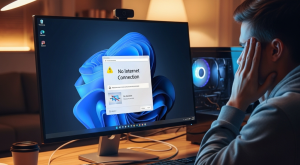
İnternet bağlantı hatası, modern cihazların işlevselliği için kritik bir engel teşkil eder. “İnternet Yok”, “Sınırlı Bağlantı” veya “Ağ Bağdaştırıcısı Sorunu” gibi uyarılar, genellikle ağ donanımı, yazılım yapılandırması veya servis sağlayıcı kaynaklı sorunlardan meydana gelir.
- Nedenleri: Modem/router arızası, yanlış ağ ayarları, IP çakışması, DNS sorunları, Wi-Fi sinyal zayıflığı, ağ sürücüsü sorunları, servis sağlayıcı kesintileri.
- Çözüm Yolları:
- Modem ve Router’ı Yeniden Başlatma: Modeminizin ve router’ınızın fişini çekin, 30 saniye bekleyin ve tekrar takın. Bu basit adım, birçok bağlantı sorununu çözebilir.
- Ağ Kablolarını Kontrol Etme: Ethernet kablolarının hem modeme/router’a hem de cihaza doğru şekilde takılı olduğundan emin olun.
- Wi-Fi Bağlantısını Kontrol Etme: Wi-Fi şifrenizi doğru girdiğinizden emin olun ve farklı bir ağa bağlanmayı deneyin. Router’ınızın kapsama alanında olduğunuzdan emin olun.
- Ağ Sorun Gidericisini Kullanma (Windows): Windows’ta yerleşik ağ sorun gidericisini çalıştırın (Ayarlar > Ağ ve İnternet > Durum > Ağ sorun gidericisini çalıştır).
- Ağ Ayarlarını Sıfırlama: Bilgisayarınızın ağ ayarlarını sıfırlamak (Ayarlar > Ağ ve İnternet > Durum > Ağ sıfırlama), bozuk yapılandırmaları düzeltebilir.
- DNS Ayarlarını Değiştirme: Google DNS (8.8.8.8 ve 8.8.4.4) veya Cloudflare DNS (1.1.1.1) gibi genel DNS sunucularını kullanmak, bazı erişim sorunlarını çözebilir.
- Ağ Bağdaştırıcısı Sürücülerini Güncelleme: Ağ kartınızın sürücülerinin güncel olduğundan emin olun.
- Servis Sağlayıcı ile İletişime Geçme: Eğer yukarıdaki adımlar işe yaramazsa, sorun servis sağlayıcınızdan kaynaklanıyor olabilir.
4. Disk Hataları ve Veri Bozulması (Bad Sector, Corrupted Files)
Sabit disk sürücülerindeki (HDD) veya katı hal sürücülerindeki (SSD) hatalar, cihazın performansını düşürebilir, işletim sisteminin yüklenmesini engelleyebilir ve en önemlisi veri kaybına yol açabilir. Bad sector’ler (bozuk sektörler) veya bozuk dosyalar, bu tür hataların en yaygın belirtileridir.
- Nedenleri: Disk yüzeyindeki fiziksel hasar, ani güç kesintileri, kötü amaçlı yazılımlar, eskimiş veya arızalı donanım, yanlış dosya sistemi işlemleri.
- Çözüm Yolları:
- CHKDSK Komutu (Windows): Komut İstemi’ni yönetici olarak çalıştırın ve
chkdsk /f /rkomutunu girerek disk hatalarını tarayın ve onarın. Bu işlem, bozuk sektörleri bulmaya ve kurtarılabilir verileri işaretlemeye yardımcı olur. - Disk Denetimi Araçları (macOS): Disk İzlencesi’ni kullanarak disk hatalarını onarın.
- S.M.A.R.T. Durumunu Kontrol Etme: Disklerin kendi kendini izleme, analiz ve raporlama teknolojisi (S.M.A.R.T.) ile disk sağlığını kontrol eden üçüncü parti yazılımlar kullanabilirsiniz.
- Yedekleme ve Veri Kurtarma: Eğer diskte ciddi sorunlar varsa, en önemli adım verilerinizi yedeklemek ve profesyonel veri kurtarma hizmetlerine başvurmaktır.
- Diski Değiştirme: Fiziksel olarak hasar görmüş veya çok sayıda bozuk sektöre sahip diskler, genellikle değiştirilmelidir.
- Virüs Taraması: Kötü amaçlı yazılımlar da dosya bozulmasına neden olabileceğinden, kapsamlı bir virüs taraması yapın.
- CHKDSK Komutu (Windows): Komut İstemi’ni yönetici olarak çalıştırın ve
5. Yetersiz Bellek Hataları (Out of Memory Errors)
Yetersiz bellek hataları, bilgisayar veya telefonunuzun yeni uygulamaları açmak, mevcut uygulamaları çalıştırmak veya karmaşık görevleri yerine getirmek için yeterli RAM’e sahip olmadığını gösterir. Bu durum, cihazın genel performansını düşürür ve uygulamaların çökmesine neden olabilir.
- Nedenleri: Çok sayıda uygulamanın aynı anda çalışması, bellek sızıntısına neden olan hatalı uygulamalar, yetersiz fiziksel RAM, düşük sanal bellek ayarları.
- Çözüm Yolları:
- Gereksiz Uygulamaları Kapatma: Arka planda çalışan ve kullanmadığınız uygulamaları kapatın. Görev Yöneticisi (Windows) veya Uygulama Geçişi (Mobil) ile bu uygulamaları sonlandırabilirsiniz.
- Tarayıcı Sekmelerini Yönetme: Web tarayıcıları, özellikle çok sayıda sekme açıkken önemli miktarda bellek tüketebilir. Kullanmadığınız sekmeleri kapatın.
- Başlangıç Programlarını Azaltma: Bilgisayarınız açılırken otomatik olarak başlayan programları yönetin ve gereksiz olanları devre dışı bırakın.
- Sanal Bellek Ayarlarını Düzenleme (Windows): Sisteminizin sanal bellek (disk üzerindeki takas dosyası) boyutunu artırmak, fiziksel RAM yetersiz kaldığında bir tampon sağlayabilir. (Denetim Masası > Sistem ve Güvenlik > Sistem > Gelişmiş sistem ayarları > Performans ayarları > Gelişmiş > Sanal bellek).
- Fiziksel RAM’i Yükseltme: Eğer cihazınız sürekli yetersiz bellek hatası veriyorsa, fiziksel RAM kapasitesini artırmak en etkili çözümdür.
- Uygulama Önbelleklerini Temizleme (Mobil): Telefonlarda, sık kullanılan uygulamaların önbelleklerini temizlemek, depolama alanını ve dolayısıyla bellek kullanımını optimize edebilir.
6. Güncelleme ve Sürücü Hataları (Update & Driver Issues)
İşletim sistemi güncellemeleri ve donanım sürücüleri, cihazların güvenliği, performansı ve uyumluluğu için kritik öneme sahiptir. Ancak bazen bu güncellemeler, yeni hatalara, uyumsuzluklara veya donanım arızalarına yol açabilir. Özellikle Windows güncellemeleri ve hatalı sürücü kurulumları, sıkça karşılaşılan sorunlardandır.
- Nedenleri: Bozuk güncelleme dosyaları, uyumsuz sürücüler, güncelleme çakışmaları, eksik veya hatalı kurulumlar, donanım uyumsuzluğu.
- Çözüm Yolları:
- Güncellemeleri Geri Alma veya Kaldırma: Eğer bir güncellemeden sonra sorunlar başladıysa, Windows Ayarları > Güncelleme ve Güvenlik > Kurtarma bölümünden güncellemeyi geri alın veya kaldırın.
- Sürücüleri Güncelleme veya Geri Alma: Aygıt Yöneticisi’ni kullanarak sorunlu sürücüleri güncelleyin. Eğer güncelleme sonrası sorun çıktıysa, “Sürücüyü Geri Al” seçeneğini kullanın. Sürücüleri her zaman donanım üreticisinin resmi web sitesinden indirin.
- Güncelleme Sorun Gidericisini Kullanma (Windows): Windows’un yerleşik sorun gidericisi, güncelleme ile ilgili sorunları otomatik olarak tespit edip gidermeye çalışabilir.
- Sürücüleri Temiz Kurma: Eski sürücüyü tamamen kaldırıp, bilgisayarı yeniden başlattıktan sonra yeni sürücüyü temiz bir şekilde kurmak, çakışmaları önleyebilir.
- BIOS/UEFI Güncelleme: Nadiren de olsa, anakartın BIOS/UEFI yazılımının güncellenmesi, donanım ve işletim sistemi arasındaki uyumluluk sorunlarını çözebilir. Bu işlem riskli olduğundan dikkatli yapılmalıdır.
- Güvenli Modda Tanılama: Güvenli Modda başlatarak sadece temel sürücülerin yüklenmesini sağlayın. Bu modda sorun yaşanmıyorsa, sorun üçüncü taraf bir sürücü veya yazılımdan kaynaklanıyor demektir.
Hata Kodlarının Karşılaştırmalı Analizi ve Genel Çözüm Stratejileri
Farklı hata kodları, farklı belirtilerle ortaya çıksa da, temel çözüm yaklaşımlarında ortak noktalar bulunmaktadır. Aşağıdaki tablo, ele aldığımız kritik hata tiplerini, yaygın belirtilerini, temel nedenlerini ve öncelikli çözüm yaklaşımlarını karşılaştırmalı olarak sunmaktadır. Bu karşılaştırmalı analiz, hangi hata koduyla karşılaşırsanız karşılaşın, sorunun doğasını daha iyi anlamanıza ve en uygun çözüm stratejisini hızla belirlemenize yardımcı olacaktır.
| Hata Tipi | Yaygın Belirtiler | Temel Nedenler | Öncelikli Çözüm Yaklaşımı |
|---|---|---|---|
| Mavi Ekran (BSOD) | Sistem çökmesi, otomatik yeniden başlatma, hata kodu ekranı | Hatalı sürücüler, arızalı RAM, disk bozulması, kritik sistem dosyası hatası | Sistem geri yükleme, sürücü güncellemeleri/geri alma, bellek ve disk testi |
| Uygulama Çökmesi/Donması | Uygulamanın aniden kapanması, yanıt vermemesi, takılması | Yazılım hatası, uyumsuzluk, yetersiz kaynak, bozuk uygulama verileri | Uygulamayı yeniden başlatma/güncelleme/yeniden yükleme, veri temizleme |
| İnternet Bağlantısı | Web sitelerine erişememe, ‘Bağlantı Yok’, ‘Sınırlı Erişim’ uyarısı | Modem/router sorunu, yanlış ağ ayarları, DNS hatası, ağ sürücüsü sorunu | Modem/router yeniden başlatma, ağ ayarları sıfırlama, DNS değiştirme |
| Disk Hataları | Dosya kaybı, yavaşlama, işletim sistemi yüklenememesi, ‘bad sector’ | Fiziksel hasar, yazılım bozukluğu, ani güç kesintileri, virüs | CHKDSK çalıştırma, veri yedekleme, disk sağlığı kontrolü, disk değişimi |
| Yetersiz Bellek | Yavaşlama, yeni uygulama açamama, uyarı mesajları | Çok fazla uygulama açık, yetersiz fiziksel RAM, bellek sızıntısı | Gereksiz uygulamaları kapatma, sanal bellek ayarlarını düzenleme, RAM yükseltme |
| Güncelleme/Sürücü | Donanım çalışmaması, sistem kararsızlığı, yeni özelliklerin eksikliği | Yanlış/eksik sürücü, hatalı güncelleme, uyumsuzluk | Sürücüleri güncelleme/geri alma, güncellemeleri kaldırma, güvenli modda tanılama |
Bu tablo, hata kodu çözümüne yönelik genel bir yol haritası sunar. Her bir hata tipinin kendine özgü dinamikleri olsa da, temel olarak sorunun kaynağını doğru tespit etmek ve sistematik bir şekilde eliminasyon yöntemini uygulamak en etkili yaklaşımdır. Unutulmamalıdır ki, dijital cihazların bakımı ve düzenli güncellemeleri, bu tür kritik hataların ortaya çıkmasını önemli ölçüde engeller.
Sonuç: Proaktif Yaklaşımlar ve Dijital Dirençlilik
Dijital cihazlarımızda karşılaştığımız hata kodları, ilk bakışta karmaşık ve can sıkıcı görünebilir. Ancak, bu rehberde sunulan bilgiler ve adım adım çözüm yolları sayesinde, en sık rastlanan 6 kritik hata koduyla başa çıkmak artık daha erişilebilir hale gelmiştir. Mavi ekran hatalarından uygulama çökmelerine, internet bağlantı sorunlarından disk arızalarına kadar geniş bir yelpazede ele aldığımız her bir problem, doğru teşhis ve sistematik bir yaklaşımla çözüme kavuşturulabilir.
Hata kodları çözümü sadece anlık bir tamir değil, aynı zamanda cihazlarımızın dijital dirençliliğini artırma ve gelecekteki potansiyel sorunlara karşı proaktif önlemler alma fırsatıdır. Düzenli yedeklemeler yapmak, yazılım ve sürücü güncellemelerini takip etmek, cihazlarımızı fiziksel olarak temiz tutmak ve kötü amaçlı yazılımlara karşı koruma sağlamak gibi basit ama etkili adımlar, birçok kritik hatanın ortaya çıkmasını engelleyebilir. Unutmayın, teknolojiyle olan ilişkimizde karşılaştığımız her sorun, öğrenme ve gelişim için bir fırsattır. Bilinçli bir kullanıcı olarak, cihazlarınızın dilini anlamak ve onlara doğru müdahalelerde bulunmak, dijital yaşam kalitenizi doğrudan etkileyecektir. Bu rehberin, dijital yolculuğunuzda karşılaşacağınız teknik engelleri aşmanızda size yol göstermesini ve cihazlarınızdan maksimum verimi almanızı sağlamasını umuyoruz.
Sıkça Sorulan Sorular (FAQ)
-
Hata kodlarını göz ardı etmek ne gibi sonuçlar doğurur?
Hata kodlarını göz ardı etmek, genellikle küçük bir sorunun zamanla daha büyük ve onarılması daha zor bir probleme dönüşmesine neden olabilir. Örneğin, disk hataları veri kaybına yol açabilirken, sürücü çakışmaları sistem kararsızlığına ve hatta tamamen çalışmaz hale gelmesine sebep olabilir. Bu durum, cihazınızın ömrünü kısaltabilir, verimliliğinizi düşürebilir ve beklenmedik duruş sürelerine yol açabilir.
-
Mavi ekran hataları her zaman donanım arızası anlamına mı gelir?
Hayır, mavi ekran hataları (BSOD) her zaman donanım arızası anlamına gelmez. Evet, arızalı RAM, bozuk sabit disk veya aşırı ısınan bir işlemci gibi donanım sorunları BSOD’un yaygın nedenleridir. Ancak, uyumsuz veya eski sürücüler, bozuk sistem dosyaları, kötü amaçlı yazılımlar veya yanlış yapılandırılmış yazılımlar gibi yazılımsal sorunlar da mavi ekrana yol açabilir. Bu nedenle, sorunu teşhis etmek için kapsamlı bir inceleme gereklidir.
-
Telefonumda sık sık uygulama çökmesi yaşıyorum, ne yapmalıyım?
Telefonunuzda sık sık uygulama çökmesi yaşıyorsanız, ilk olarak uygulamayı ve işletim sisteminizi en son sürüme güncellediğinizden emin olun. Ardından, uygulamanın önbelleğini ve verilerini temizlemeyi deneyin (Ayarlar > Uygulamalar bölümünden). Eğer sorun devam ederse, uygulamayı kaldırıp yeniden yüklemek genellikle çözüm sağlar. Yetersiz depolama alanı veya aşırı ısınma da bu tür sorunlara yol açabileceğinden, telefonunuzun depolama durumunu ve sıcaklığını kontrol edin.
-
İnternet bağlantı sorunları için ilk olarak neyi kontrol etmeliyim?
İnternet bağlantı sorunları için yapılması gereken ilk ve en basit kontrol, modem ve router cihazlarınızı yeniden başlatmaktır. Fişlerini çekip 30 saniye bekledikten sonra tekrar takın. Ayrıca, tüm kabloların doğru ve sıkıca bağlı olduğundan emin olun. Wi-Fi kullanıyorsanız, şifrenizi doğru girdiğinizden ve cihazınızın router’a yeterince yakın olduğundan emin olun. Bu temel adımlar, çoğu geçici bağlantı sorununu çözebilir.
-
Veri kaybını önlemek için ne gibi önlemler almalıyım?
Veri kaybını önlemenin en etkili yolu düzenli yedeklemeler yapmaktır. Önemli dosyalarınızı harici bir diske, bulut depolama hizmetlerine (Google Drive, OneDrive, Dropbox vb.) veya ağa bağlı depolama (NAS) cihazlarına düzenli aralıklarla yedekleyin. Ayrıca, cihazlarınızda güncel bir antivirüs yazılımı bulundurmak, disk sağlığınızı düzenli olarak kontrol etmek ve ani güç kesintilerine karşı UPS (kesintisiz güç kaynağı) kullanmak da veri kaybı riskini azaltacaktır.
-
Sürücü güncellemelerini manuel olarak mı yapmalıyım, yoksa otomatik mi bırakmalıyım?
Çoğu kullanıcı için işletim sisteminin otomatik sürücü güncellemeleri yeterlidir. Ancak, belirli bir donanım parçasıyla ilgili performans sorunları yaşıyorsanız veya en yeni özelliklere erişmek istiyorsanız, donanım üreticisinin resmi web sitesinden manuel olarak sürücü indirip yüklemek daha iyi bir seçenek olabilir. Manuel güncellemelerde her zaman üreticinin sağladığı resmi sürücüleri kullanmaya özen gösterin ve kurulumdan önce mevcut sürücüyü yedeklemeyi veya geri yükleme noktası oluşturmayı unutmayın. Kritik sistem sürücüleri için otomatik güncellemeler genellikle güvenli bir yoldur, ancak grafik kartı gibi performans odaklı bileşenler için manuel güncellemeler avantaj sağlayabilir.
❓ Sıkça Sorulan Sorular
Hata kodlarını göz ardı etmek, genellikle küçük bir sorunun zamanla daha büyük ve onarılması daha zor bir probleme dönüşmesine neden olabilir. Örneğin, disk hataları veri kaybına yol açabilirken, sürücü çakışmaları sistem kararsızlığına ve hatta tamamen çalışmaz hale gelmesine sebep olabilir. Bu durum, cihazınızın ömrünü kısaltabilir, verimliliğinizi düşürebilir ve beklenmedik duruş sürelerine yol açabilir.
Hayır, mavi ekran hataları (BSOD) her zaman donanım arızası anlamına gelmez. Evet, arızalı RAM, bozuk sabit disk veya aşırı ısınan bir işlemci gibi donanım sorunları BSOD’un yaygın nedenleridir. Ancak, uyumsuz veya eski sürücüler, bozuk sistem dosyaları, kötü amaçlı yazılımlar veya yanlış yapılandırılmış yazılımlar gibi yazılımsal sorunlar da mavi ekana yol açabilir. Bu nedenle, sorunu teşhis etmek için kapsamlı bir inceleme gereklidir.
Telefonunuzda sık sık uygulama çökmesi yaşıyorsanız, ilk olarak uygulamayı ve işletim sisteminizi en son sürüme güncellediğinizden emin olun. Ardından, uygulamanın önbelleğini ve verilerini temizlemeyi deneyin (Ayarlar > Uygulamalar bölümünden). Eğer sorun devam ederse, uygulamayı kaldırıp yeniden yüklemek genellikle çözüm sağlar. Yetersiz depolama alanı veya aşırı ısınma da bu tür sorunlara yol açabileceğinden, telefonunuzun depolama durumunu ve sıcaklığını kontrol edin.
İnternet bağlantı sorunları için yapılması gereken ilk ve en basit kontrol, modem ve router cihazlarınızı yeniden başlatmaktır. Fişlerini çekip 30 saniye bekledikten sonra tekrar takın. Ayrıca, tüm kabloların doğru ve sıkıca bağlı olduğundan emin olun. Wi-Fi kullanıyorsanız, şifrenizi doğru girdiğinizden ve cihazınızın router’a yeterince yakın olduğundan emin olun. Bu temel adımlar, çoğu geçici bağlantı sorununu çözebilir.
Veri kaybını önlemenin en etkili yolu düzenli yedeklemeler yapmaktır. Önemli dosyalarınızı harici bir diske, bulut depolama hizmetlerine (Google Drive, OneDrive, Dropbox vb.) veya ağa bağlı depolama (NAS) cihazlarına düzenli aralıklarla yedekleyin. Ayrıca, cihazlarınızda güncel bir antivirüs yazılımı bulundurmak, disk sağlığınızı düzenli olarak kontrol etmek ve ani güç kesintilerine karşı UPS (kesintisiz güç kaynağı) kullanmak da veri kaybı riskini azaltacaktır.
Çoğu kullanıcı için işletim sisteminin otomatik sürücü güncellemeleri yeterlidir. Ancak, belirli bir donanım parçasıyla ilgili performans sorunları yaşıyorsanız veya en yeni özelliklere erişmek istiyorsanız, donanım üreticisinin resmi web sitesinden manuel olarak sürücü indirip yüklemek daha iyi bir seçenek olabilir. Manuel güncellemelerde her zaman üreticinin sağladığı resmi sürücüleri kullanmaya özen gösterin ve kurulumdan önce mevcut sürücüyü yedeklemeyi veya geri yükleme noktası oluşturmayı unutmayın. Kritik sistem sürücüleri için otomatik güncellemeler genellikle güvenli bir yoldur, ancak grafik kartı gibi performans odaklı bileşenler için manuel güncellemeler avantaj sağlayabilir.
Bu yazıya tepkin ne?